كيفية إزالة خلفية الصورة في كاب كات؟ دليل سهل 2026
كيفية إزالة خلفية الصورة في كاب كات: هل الخلفية الفوضوية تفسد صورتك؟ وترغب في حذف هذه الخلفية؟ يمكنك إزالة خلفية الصورة في كاب كات بشكل احترافي ببضع نقرات فقط. يوفر هذا التطبيق طرقًا سهلة وسريعة لإزالة أي خلفية من صورتك.
بالنسبة لأي منشئ محتوى أو صاحب عمل أو مصور، تعد إزالة الخلفية ميزة شائعة وأساسية. تتيح الخلفية الواضحة للموضوع الرئيسي جذب الانتباه. يتم استخدامها في تصميم منشور على وسائل التواصل الاجتماعي أو إنشاء صورة منتج أو حتى في إنشاء صورة ملف تعريف احترافية.
اتبع هذه المقالة وستتقن إزالة خلفيات الصور في كاب كات خطوة بخطوة. تغطي هذه المقالة جميع الطرق التي يمكنك استخدامها لإزالة الخلفية في كاب كات APK.
لماذا تزيل خلفية الصورة؟
لعزل الموضوع الرئيسي عن خلفية فوضوية، نقوم عادةً بإزالة خلفية الصورة. يساعد ذلك في التخلص من العناصر المشتتة للانتباه من صورتك. هذه التقنية ضرورية للحفاظ على الاحترافية في مجالات مثل التجارة الإلكترونية.
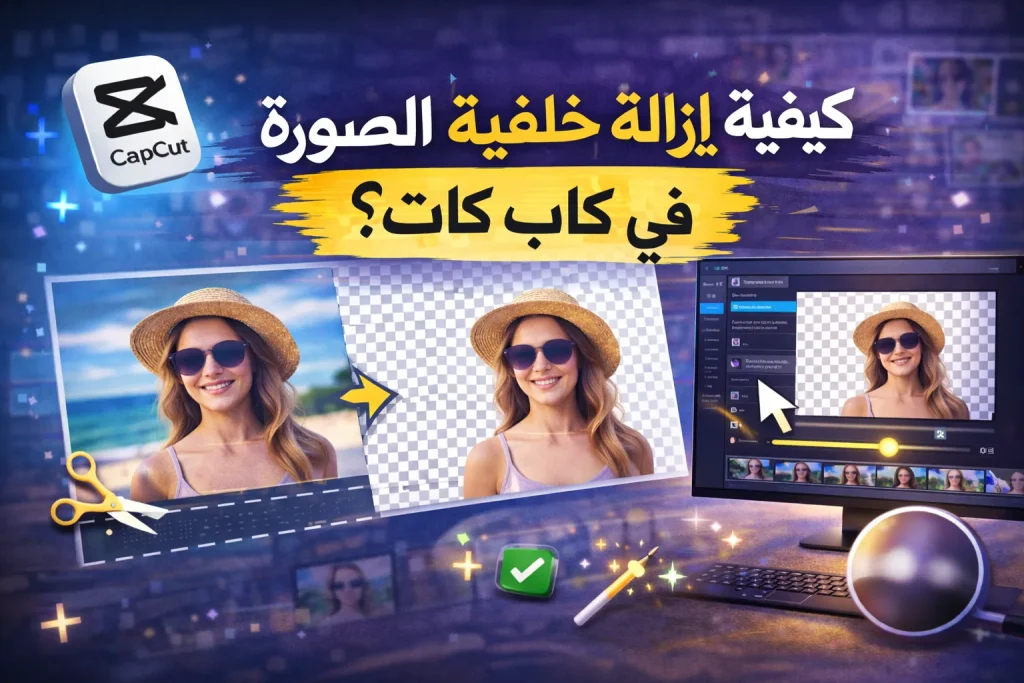
فيما يلي بعض النقاط الرئيسية التي تسلط الضوء على أسبابها وفوائدها:
ابتكر مظهرًا احترافيًا:
تساعد الخلفية النظيفة على تحسين جودة الصورة. مع خلفية أنيقة، تبدو الصورة أكثر دقة وجودة.
سهولة التخصيص:
باستخدام هذه التقنية، يمكنك بسهولة استبدال الخلفية القديمة للصورة بأي مشهد أو لون أو تصميم.
مفيدة لأغراض مختلفة:
هذه التقنية مفيدة في وظائف مختلفة، مثل:
- في تصميم صورة منتج لمتاجر الإنترنت.
- أثناء إنشاء منشورات أو إعلانات على وسائل التواصل الاجتماعي.
- في صنع صور مصغرة وملصقات جذابة.
- في صور الملفات الشخصية الاحترافية.
تحسين المظهر البصري:
إذا قمت بإزالة الخلفية الفوضوية ثم أضفت خلفية متوازنة، فسوف تجعل صورتك أكثر جاذبية. وبهذه الطريقة، سيساعد ذلك كثيرًا في جذب انتباه متابعيك.
طرق مختلفة لإزالة خلفية الصورة في كاب كات
يقدم كاب كات ثلاث طرق مختلفة لإزالة خلفية الصورة:
إزالة تلقائية:
تُستخدم الإزالة التلقائية لإزالة الخلفية بنقرة واحدة فقط. يقوم الذكاء الاصطناعي تلقائيًا باكتشاف الموضوع الرئيسي ثم يزيل الخلفية.
- افتح كاب كات: افتح كاب كات على جهازك وقم بالتسجيل.
- استيراد الصورة: الآن، قم بإدخال الصورة التي ترغب في مسح خلفيتها.
- تحرير: الآن، انتقل إلى ”إزالة الخلفية“ وحدد ”إزالة تلقائية“. على الفور، يكتشف الذكاء الاصطناعي خلفية الصورة ويزيلها.
- الجزء الأخير: لحفظ عملك النهائي، انقر على زر ”تصدير“.
الإزالة المخصصة/اليدوية:
إذا كنت ترغب في إزالة خلفية الصورة يدويًا، فاتبع الخطوات التالية:
- افتح كاب كات: قم بتثبيت كاب كات Pro وافتحه وقم بإعداد حسابك.
- استيراد الصورة: انقر على ”استيراد“ وحدد الصورة لسحبها إلى التطبيق.
- التحرير: افتح ”الإزالة اليدوية“ لإزالة الخلفية يدويًا. اضبط عرض الفرشاة بعناية. على سبيل المثال، استخدم حجمًا أصغر للحدود وحجمًا أكبر للمساحات الواسعة. إذا تم مسح أي جزء من صورتك عن طريق الخطأ، يمكنك إعادته باستخدام ”أداة المسح“.
- الخطوة الأخيرة: بعد التحرير، انقر على زر ”تصدير“ لحفظ عملك النهائي.
استخدام كروم كيه:
قم بتطبيق كروم كيه في حالة احتواء صورتك على خلفية بلون واحد، مثل الشاشة الخضراء.
- قم بتشغيل كاب كات: بعد تثبيت التطبيق، قم بتشغيله على نظامك.
- استيراد الصورة: قم باستيراد الصورة التي تريد تحريرها بالنقر على ”استيراد“.
- تحرير: ابحث عن خيار ”كرما كي“ وانقر عليه. بعد ذلك، من خلال أداة اختيار اللون، حدد اللون المشابه للخلفية. بعد ذلك، اضبط ”منزلق القوة“ حتى تختفي الخلفية.
- تنزيل إبداعك: الآن، انقر على زر التصدير لتنزيل صورتك بدون خلفية على نظامك.
أفضل الخلفيات لاستخدامها بعد الإزالة
بعد إزالة خلفية صورتك، من المهم اختيار الخلفية الجديدة المناسبة لصورتك لإبرازها. فيما يلي بعض الخيارات الجيدة التي يمكنك استخدامها:
ألوان صلبة:
إذا كنت تعمل على صور الملف الشخصي أو صور المنتجات، فمن الأفضل استخدام خلفية نظيفة وبسيطة.
خلفيات ضبابية:
إذا كنت ترغب في الحفاظ على التركيز على الموضوع الرئيسي، فاستخدم خلفيات ضبابية في صورتك.
خلفيات الطبيعة:
لإضفاء طابع طبيعي على صورتك، استخدم الأشجار أو السماء أو المناظر الطبيعية كخلفية.
خلفيات الاستوديو أو التدرج اللوني:
جرب خلفيات من نوع الاستوديو أو التدرج اللوني للصور الاحترافية والتجارية.
خلفيات مخصصة للعلامة التجارية:
للمنشورات التسويقية ومنشورات وسائل التواصل الاجتماعي، أضف شعارك أو ألوان علامتك التجارية إلى خلفية صورتك.
تحقق أيضا: كيفية تعتيم الوجه في مقاطع فيديو كاب كات؟
بعض البدائل لإزالة الخلفية
كاب كات هو أحد أفضل التطبيقات المجانية لإزالة خلفيات الصور. هناك بعض التطبيقات التي يمكنك استخدامها بدلاً من كاب كات لإزالة خلفية الصورة. لكل منها ميزاته الخاصة.
كانفا:
تشتهر هذه الأداة بالتصميم والقوالب. لديها خطة مجانية وخطة اشتراك تسمى كانفا برو. للأسف، ميزة إزالة الخلفية متوفرة في النسخة المدفوعة فقط.
ريموف.بيج:
ريموف.بيج أداة شائعة جدًا وسهلة الاستخدام. تزيل الخلفية تلقائيًا. تعطي نتائج جيدة ولكن نسختها المجانية محدودة.
فوتوروم:
الأفضل لصور المنتجات وصور المتاجر عبر الإنترنت. يمكنه إنشاء خلفيات بيضاء أو شفافة بسرعة.
فوتور:
بسيط وسهل الاستخدام للمبتدئين. يوفر أيضًا فلاتر وأدوات نصية وإزالة سريعة للخلفية.


الخلاصة
يمكنك إزالة خلفية الصورة في CapCut بسرعة وسهولة. لا تحتاج إلى أي خبرة في التحرير. يوفر كاب كات ثلاث أدوات مختلفة، وهي أداة الإزالة اليدوية و مفتاح كروما و الإزالة التلقائية، لإزالة خلفية الصورة.
باستخدام هذه الأدوات الممتازة، يمكنك إزالة الخلفية للصور المصغرة أو صور المنتجات أو منشورات وسائل التواصل الاجتماعي في وقت قصير. إذا كانت الخلفية ذات لون خالص، فإن مفتاح اللون هو الخيار المثالي. إذا كنت ترغب في الحصول على مزيد من التحكم، فإن الإزالة اليدوية هي خيار رائع. الإزالة التلقائية هي خيار رائع إذا كنت ترغب في إزالة الخلفية دون أي جهد بنقرة واحدة فقط.
الأسئلة الشائعة
كيفية إزالة الخلفية من الصورة؟
افتح CapCut، أضف صورتك، وانقر على ”إزالة الخلفية“. سيقوم التطبيق بمسحها تلقائيًا باستخدام الذكاء الاصطناعي في ثوانٍ معدودة.
كيفية إزالة الخلفية البيضاء من الصورة؟
افتح CapCut واختر أداة ”كروم كاي“ واضبط اللون على الأبيض. ثم اضبط ”شادو سلايدر“ حتى يختفي اللون الأبيض.
كيف يمكن إزالة الخلفية من الصورة مجانًا؟
افتح CapCut وأضف صورتك. اضغط على ”إزالة الخلفية“، وسيقوم التطبيق بمسحها تلقائيًا مجانًا في غضون ثوانٍ.